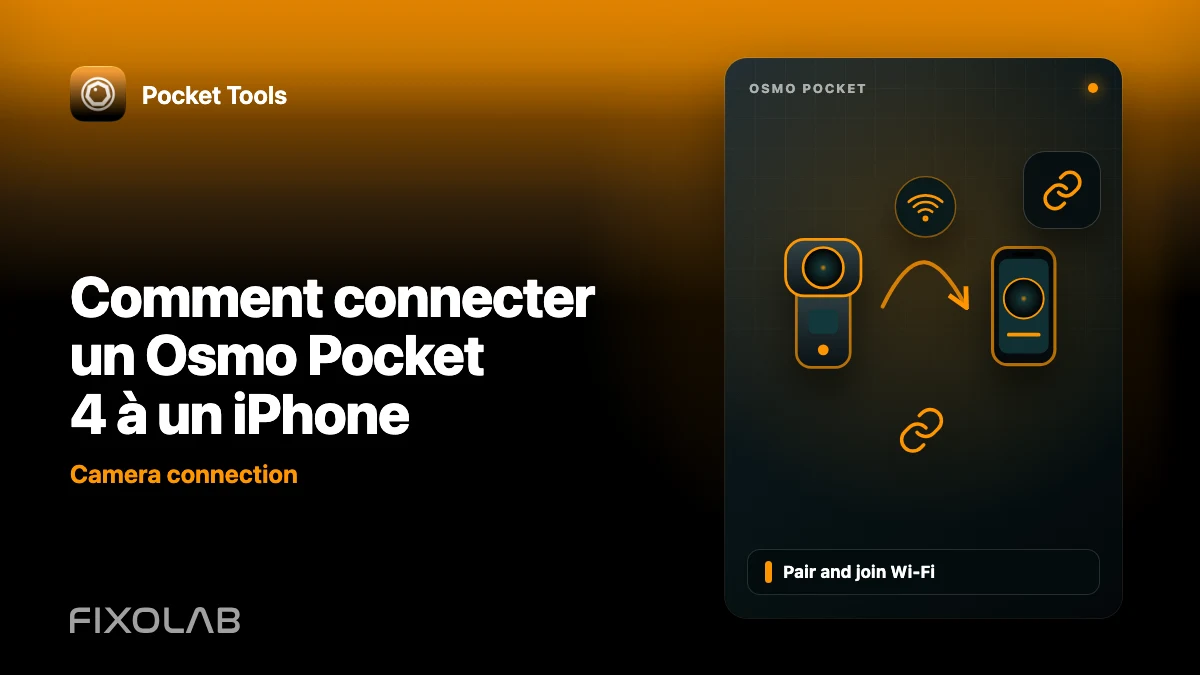
Comment connecter un Osmo Pocket 4 à un iPhone
Pocket Tools se connecte à une Osmo Pocket 4 sans faire transiter les photos et vidéos de la caméra par un service cloud. Le Bluetooth détecte et associe la caméra ; le téléphone rejoint ensuite le réseau Wi-Fi de la caméra pour la galerie et la vue en direct.
Associez la caméra à proximité
Allumez la Pocket 4 et activez le Bluetooth et le Wi-Fi sur l’iPhone. Ouvrez Pocket Tools, sélectionnez la caméra et suivez les instructions d’association. Gardez la caméra à proximité jusqu’à la fin de l’échange Bluetooth. Si iOS vous propose de rejoindre le réseau de la caméra, acceptez. Une connexion Bluetooth réussie ne suffit pas pour transférer des photos : l’app a aussi besoin de la liaison Wi-Fi locale avec la caméra.
Patientez pendant le chargement de la bibliothèque
Une fois le Wi-Fi connecté, Pocket Tools ouvre une session avec la caméra et affiche son contenu. Le premier affichage peut prendre du temps si la carte contient beaucoup de fichiers. Vérifiez la batterie, le stockage et les miniatures les plus récentes avant de lancer un téléchargement important. Si le contenu n’apparaît pas, vérifiez que le téléphone est toujours connecté au réseau de la caméra.
Facilitez la reconnexion
L’app mémorise les caméras associées. Si vous en utilisez plusieurs, donnez à chacune un nom distinct. Après avoir redémarré la caméra, reconnectez-vous depuis la caméra enregistrée et accordez dans iOS les autorisations Bluetooth et Réseau local. La Pocket 4 est le modèle validé directement sur le matériel dans cette app ; le fonctionnement avec les autres modèles reconnus est encore en cours de vérification.
| FixoLab
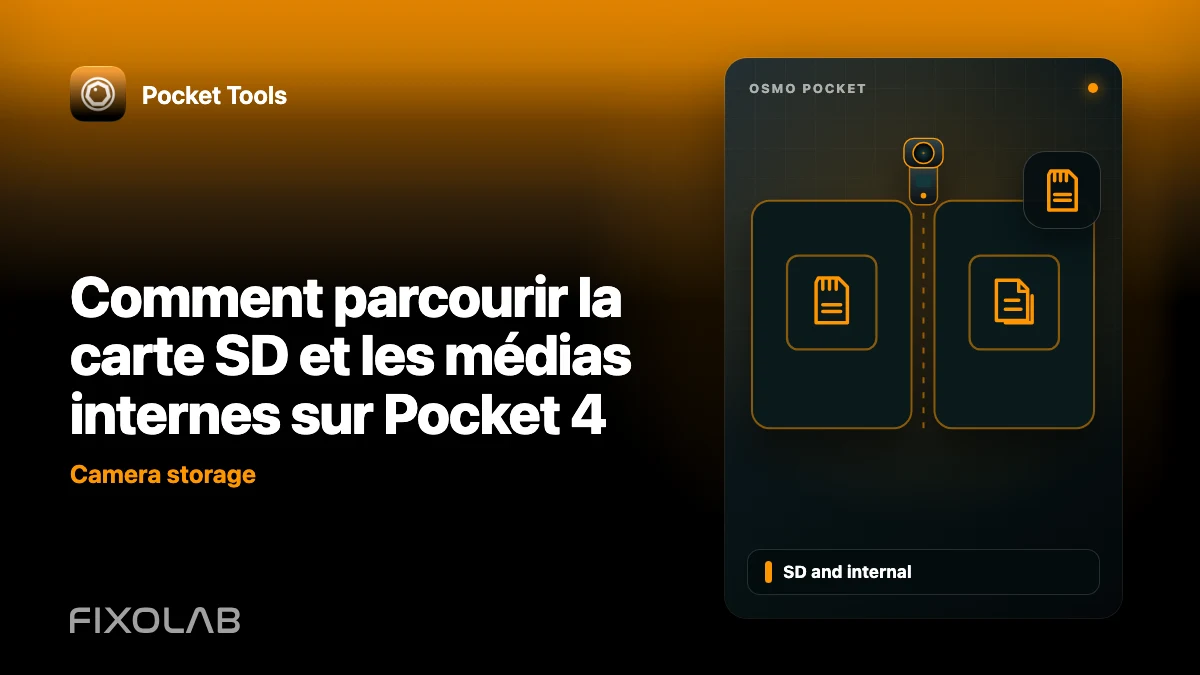
Comment parcourir la carte SD et les médias internes sur Pocket 4
Utilisez les filtres de Pocket Tools pour retrouver les fichiers de la caméra sur ses deux stockages.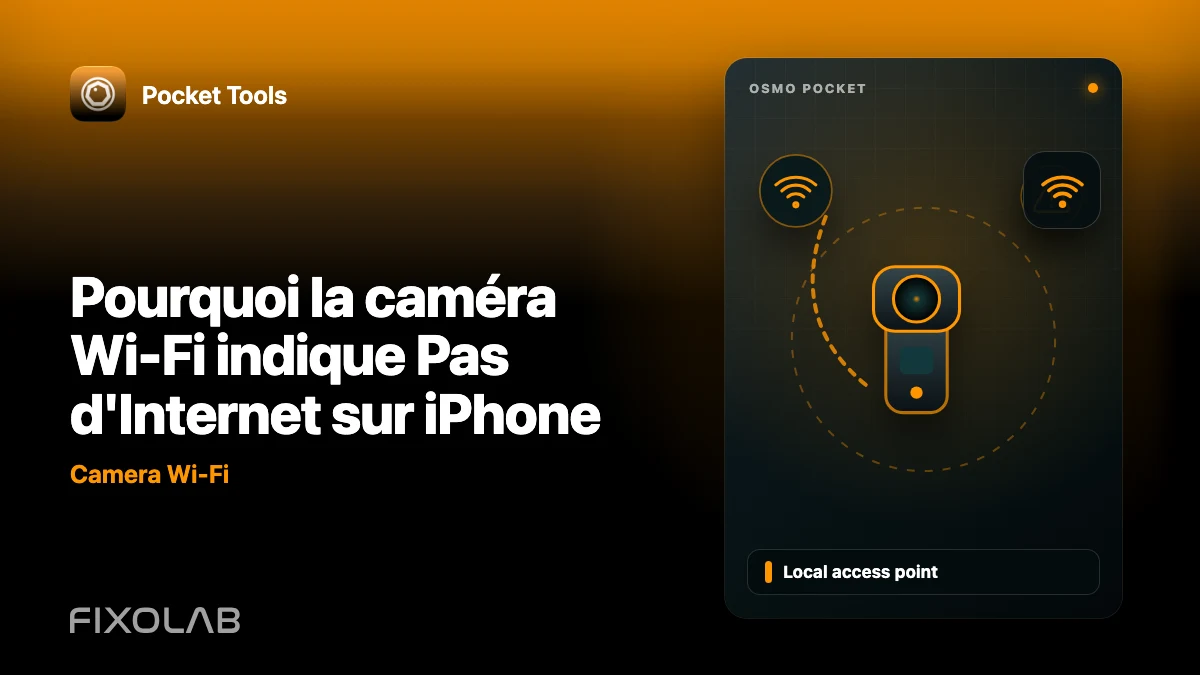
| FixoLab
Pourquoi la caméra Wi-Fi indique Pas d'Internet sur iPhone
Comprenez le réseau isolé de la caméra utilisé pour transférer localement les médias de l'Osmo Pocket.